
Overview
Web Applications Management is the core module for handling citizen applications for municipal services. This system manages the complete lifecycle of applications from initial submission through approval and payment processing.
Key Components
Web Application Types
Purpose: Define categories of services offered by the municipality.
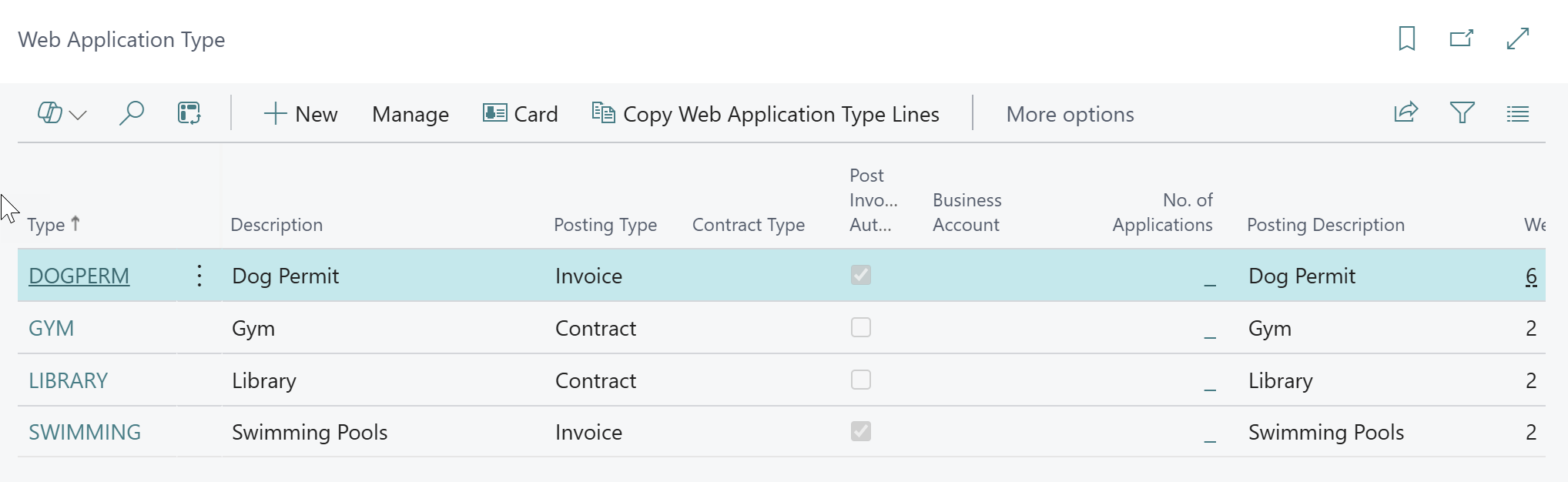
Common Types:
-
RECREATION: Sports activities, swimming courses, fitness programs (GYM, SWIMMING)
-
CHILDCARE: Daycare registration, after-school programs
-
PERMITS: Building permits, business licenses, event permits (DOGPERM)
-
SOCIAL_SERVICES: Social assistance applications, housing support (LIBRARY)
Web Application Line Types
Purpose: Specific services within each category.
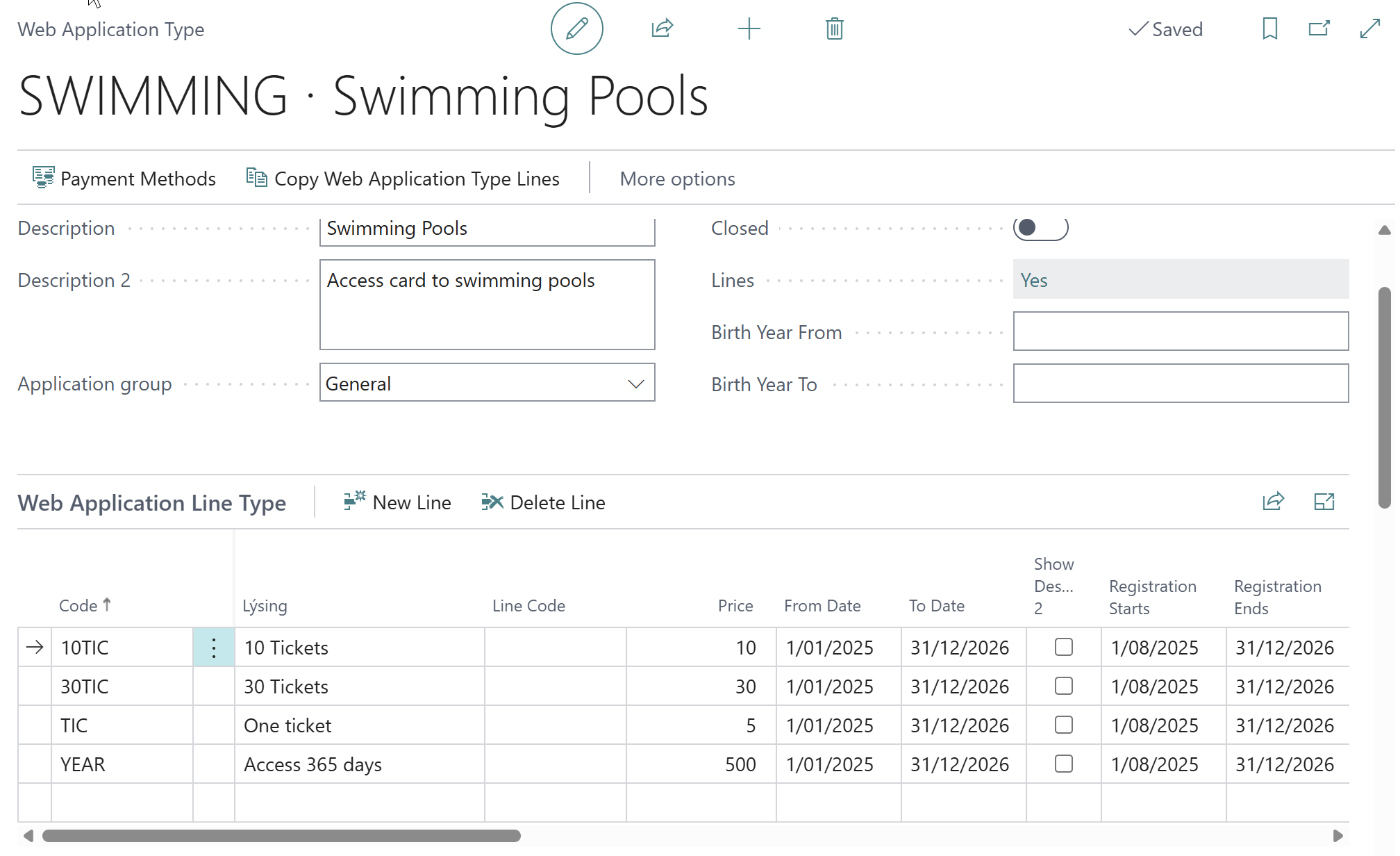
Examples:
-
Swimming lessons (adult, child, senior)
-
Soccer training (age groups 6-8, 9-12, 13-16)
-
Building permit applications
-
Business license renewals
Managing Web Applications
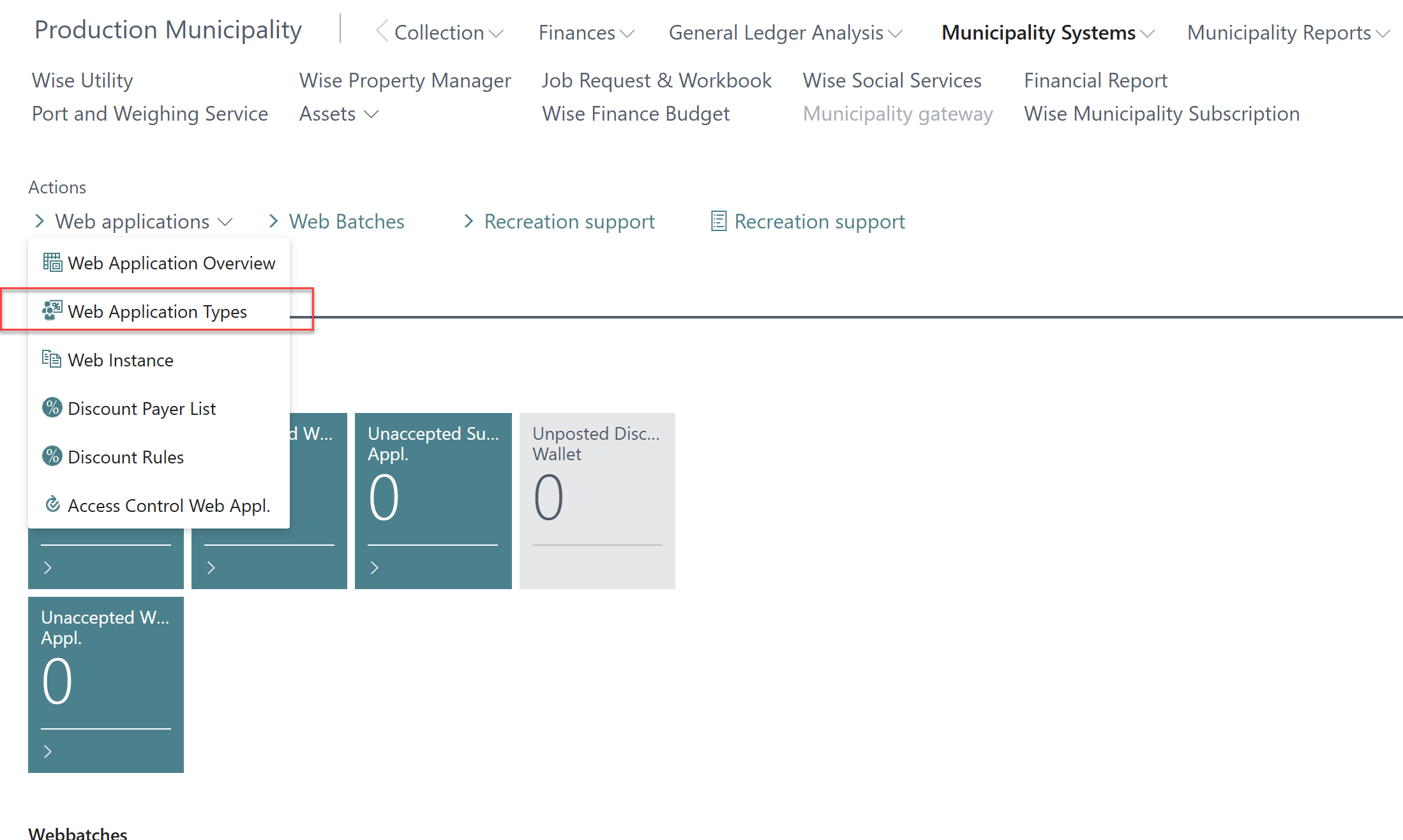
Accessing Web Applications
-
Navigation Path:
Municipality Gateway → Web Applications → Web Application Types -
Alternative Access: Search for "Web Applications types" in the Tell Me feature
-
Role Center: Available on the Municipality Gateway Role Center
Application Lifecycle
1. New Application Submission
Manual Entry Process:
-
Click New on the Web Applications page
-
Select Application Type from dropdown
-
Enter applicant information:
-
Name: Full legal name
-
Social Security Number: 10-digit
-
Address: Current residential address
-
Email: Primary contact email
-
Phone: Contact phone number
-
-
Add Guardian Information (if applicant is under 18):
-
Guardian 1 and Guardian 2 details
-
Relationship to applicant
-
Contact information
-
-
Select Application Lines:
-
Choose services from available options
-
Specify quantity (if applicable)
-
Review calculated pricing
-
-
Save the application
[Screenshot: New Web Application card showing all the required fields and sections]
2. Application Processing Workflow
Status Progression:
Open → Under Review → Approved/Rejected → Invoiced → Completed
Processing Steps:
-
Initial Review: Verify applicant eligibility and information accuracy
-
Discount Calculation: System automatically calculates applicable discounts
-
Capacity Check: Confirm available spots for requested services
-
Approval Decision: Approve or reject based on criteria
-
Invoice Generation: Create financial documents for approved applications
-
Payment Processing: Handle payment collection
-
Completion: Mark application as completed
Application Information Management
Contact Person Details
-
Primary Contact: Main person for communication
-
Emergency Contact: Alternative contact if needed
-
Preferred Communication: Email, phone, or postal mail
-
Language Preference: Icelandic or English
Special Requirements
-
Dietary Restrictions: Food allergies or preferences
-
Medical Conditions: Relevant health information
-
Accessibility Needs: Physical accommodations required
-
Transportation: Bus service requirements
Documentation
-
Attachments: Supporting documents, medical certificates
-
Photos: Required documentation images
-
Forms: Completed application forms
Working with Application Lines
Adding Services to Applications
-
From Application Card:
-
Navigate to Lines section
-
Click Add Line
-
Select Line Type from available services
-
Enter Quantity
-
Review Unit Price and Total Amount
-
-
Using Quick Entry:
-
Use Get Available Services action
-
Select multiple services at once
-
Confirm selections
-
[Screenshot: Application lines section showing service selection with pricing details]
Line Information Fields
|
Field |
Description |
Required |
|---|---|---|
|
Line Type |
Specific service being requested |
Yes |
|
Description |
Service name and details |
Auto-filled |
|
Quantity |
Number of participants/items |
Yes |
|
Unit Price |
Base price per unit |
System calculated |
|
Discount Amount |
Applied discounts |
System calculated |
|
Total Amount |
Final price after discounts |
System calculated |
|
Status |
Line processing status |
System managed |
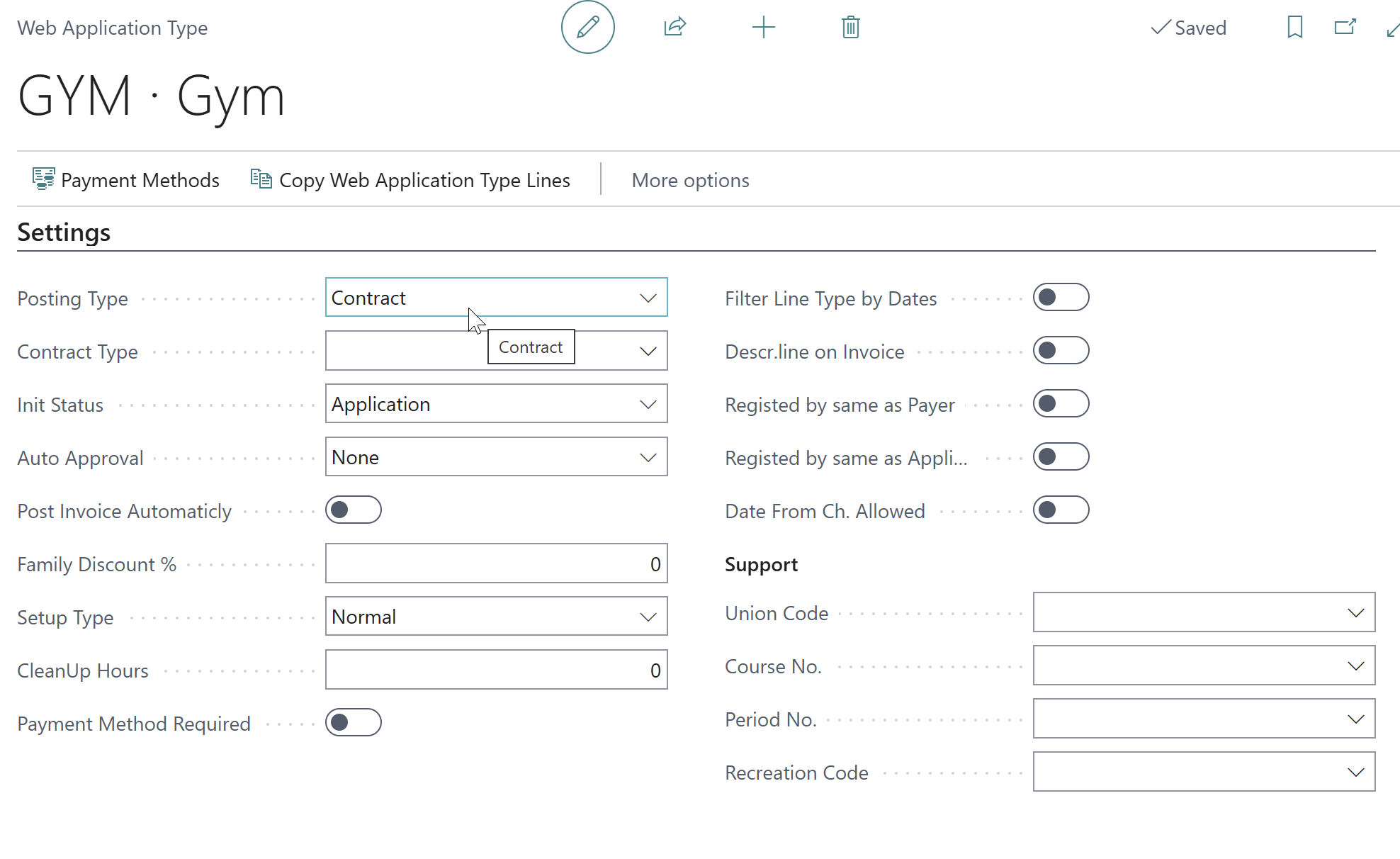
Application Types Configuration
Setting Up New Application Types
Prerequisites: System Administrator permissions
Setup Process:
-
Navigate to Web Application Types
-
Click New to create new type
-
Configure basic information:
-
Code: Unique identifier (e.g., "REC2024")
-
Description: User-friendly name
-
Category: Service grouping
-
-
Set Registration Periods:
-
Start Date: When applications open
-
End Date: Registration deadline
-
Service Period: When services are provided
-
-
Configure Restrictions:
-
Age Limits: Minimum and maximum age
-
Post Code Restrictions: Geographic limitations
-
Capacity Limits: Maximum participants
-
-
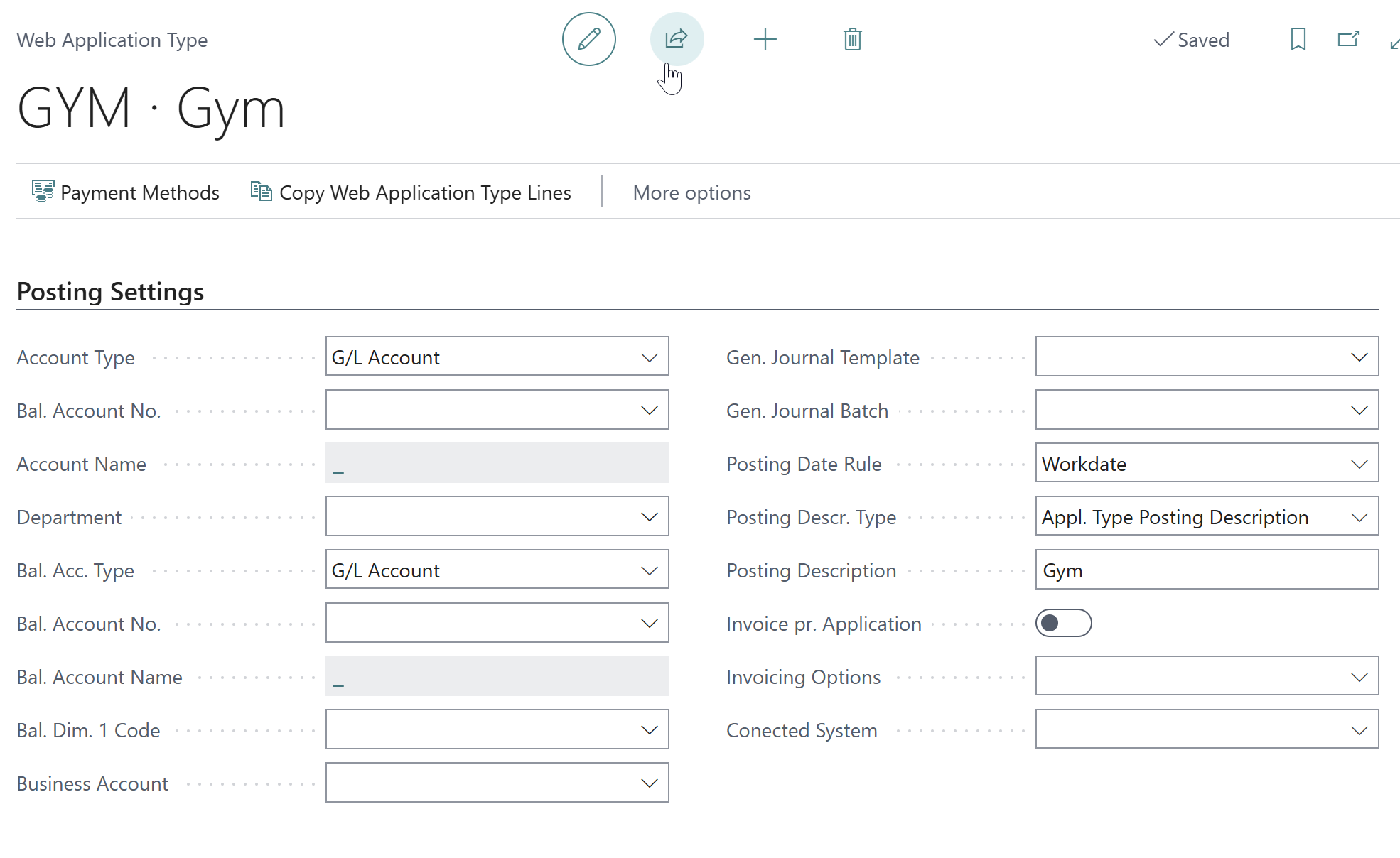
Set Financial Settings:
-
Posting Type: How financial entries are created
-
G/L Account: Revenue account for services
-
VAT Setup: Tax implications
-
Line Type Configuration
Creating Service Options:
-
From Application Type, navigate to Line Types
-
Click New to add service option
-
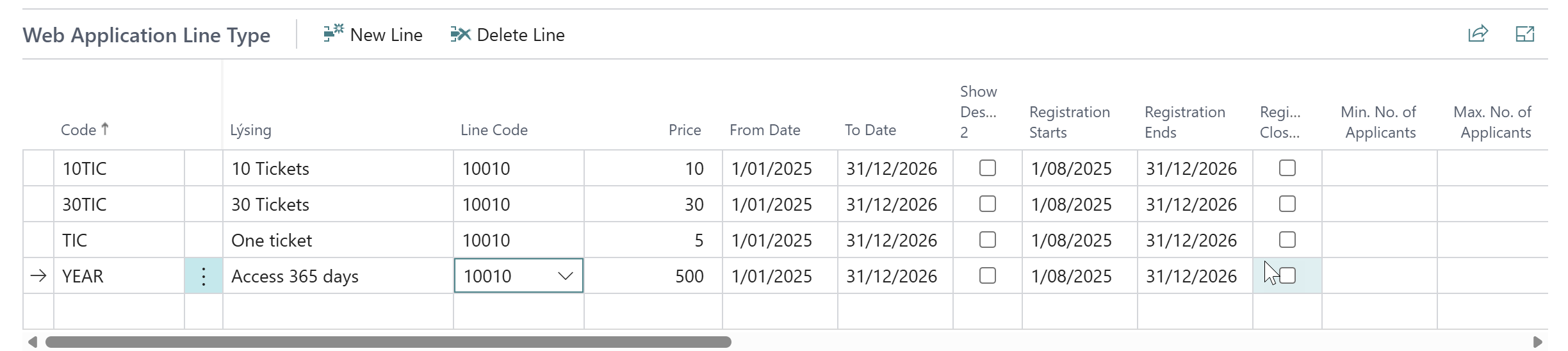
Configure service details:
-
Code: Service identifier
-
Description: Service name
-
Base Price: Standard pricing
-
Capacity: Available spots
-
Web application type - Setting
-
-
Set Availability Rules:
-
Active Periods: When service is available
-
Age Requirements: Participant age restrictions
-
Prerequisites: Required qualifications
-
-
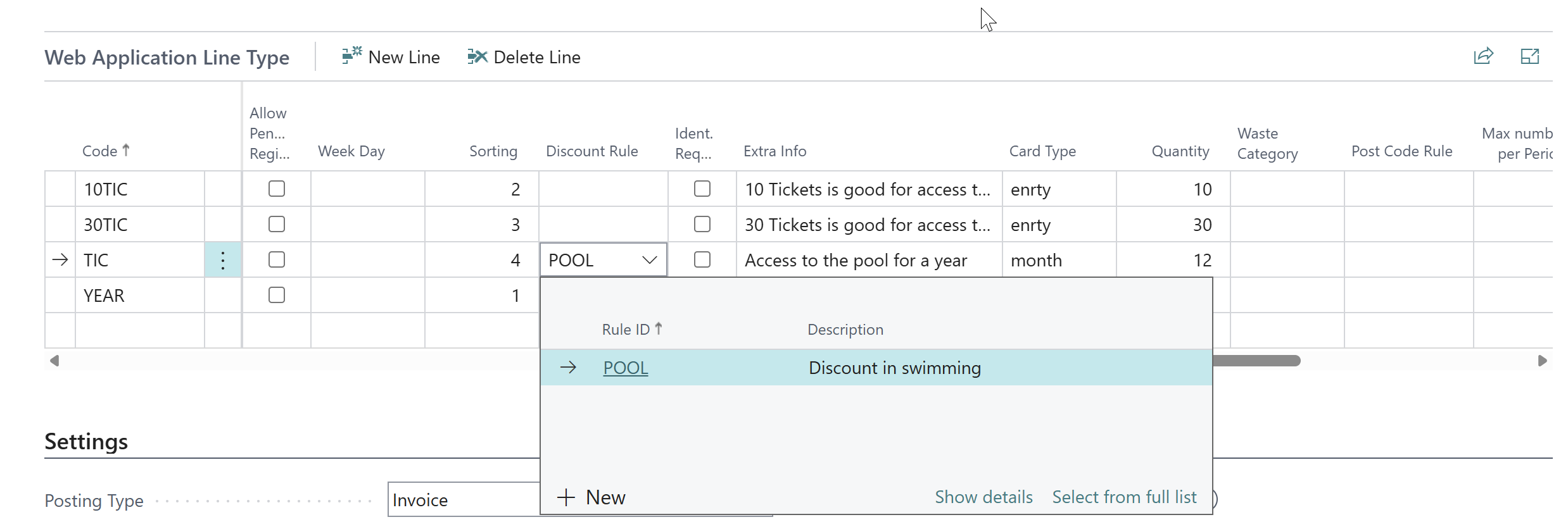
Configure Discount Rules:
-
Family Discounts: Sibling discounts
-
Age-Based Discounts: Senior/child pricing
-
Geographic Discounts: Post code based pricing
-
Common Business Scenarios
Scenario 1: Recreation Program Registration
Use Case: Parent registering two children for swimming lessons
Process:
-
Create new Web Application
-
Enter parent as Contact Person
-
Add first child as Applicant
-
Add second child using Additional Participants
-
Select swimming lessons for both children
-
System calculates family discount
-
Review and approve application
-
Generate invoice for payment
Key Considerations:
-
Verify age eligibility for each child
-
Check available capacity in requested time slots
-
Apply appropriate sibling discounts
-
Ensure guardian consent for both children
Scenario 2: Business Permit Application
Use Case: New business applying for operating license
Process:
-
Create Web Application with PERMIT type
-
Enter business contact information
-
Select appropriate permit type
-
Attach required documentation
-
Route for regulatory review
-
Process approval/rejection
-
Generate permit documents
-
Create invoice for permit fees
Required Documentation:
-
Business registration documents
-
Property lease agreements
-
Insurance certificates
-
Health department approvals (if applicable)
Scenario 3: Social Service Application
Use Case: Family applying for childcare support
Process:
-
Create SOCIAL_SERVICES application
-
Collect detailed family information
-
Verify income and eligibility criteria
-
Calculate support amount
-
Route for social worker review
-
Process approval decision
-
Set up payment/support schedule
Special Considerations:
-
Confidential information handling
-
Income verification requirements
-
Multi-department approval process
-
Ongoing case management
Approval Workflows
Automatic Approval Criteria
Applications Auto-Approved When:
-
All required information is complete
-
Age and eligibility requirements are met
-
Capacity is available
-
Payment information is valid
-
No special review flags are triggered
Manual Review Required
Applications Requiring Review:
-
Missing required documentation
-
Age or eligibility questions
-
Capacity conflicts
-
Special accommodation requests
-
Financial assistance applications
-
Appeals or exceptions
Approval Process
-
Initial Validation: System checks completeness and eligibility
-
Queue Assignment: Route to appropriate reviewer
-
Review Process: Manual examination of application
-
Decision Making: Approve, reject, or request more information
-
Notification: Inform applicant of decision
-
Next Steps: Process payment or provide rejection reasons
Payment Integration
Payment Methods Supported
-
Credit Card: Online payment processing
-
Bank Transfer: Direct bank account debits
-
Invoice: Traditional billing with payment terms
-
Cash: In-person payment at municipal offices
-
Grant/Subsidy: Government-funded programs
Payment Processing Workflow
-
Application Approval: Confirmed service availability
-
Invoice Generation: Create financial documents
-
Payment Notification: Send payment instructions
-
Payment Collection: Process payment method
-
Confirmation: Confirm payment received
-
Service Activation: Enable access to services
[Screenshot: Payment processing section showing available payment methods and status tracking]
Reporting and Analytics
Standard Reports Available
Application Summary Reports
-
Applications by Type: Breakdown of service categories
-
Applications by Status: Processing pipeline analysis
-
Applications by Period: Seasonal trends and patterns
-
Capacity Utilization: Service demand vs. availability
Financial Reports
-
Revenue by Service: Income analysis by service type
-
Discount Analysis: Discount usage and impact
-
Payment Status: Outstanding balances and collection rates
-
Budget vs. Actual: Financial performance tracking
Operational Reports
-
Processing Time Analysis: Efficiency metrics
-
Rejection Reasons: Quality improvement insights
-
Customer Satisfaction: Feedback and ratings
-
Capacity Planning: Future demand forecasting
Creating Custom Reports
-
Report Builder Access: Navigate to report designer
-
Data Source Selection: Choose relevant tables
-
Field Selection: Pick required data fields
-
Filtering Options: Set date ranges and criteria
-
Layout Design: Format report appearance
-
Testing: Validate report accuracy
-
Distribution: Set up automated delivery
Troubleshooting Common Issues
Application Creation Problems
Issue: Cannot create new application
Solutions:
-
Verify user permissions for Web Applications
-
Check if Application Type is active
-
Ensure registration period is open
-
Confirm company selection is correct
Issue: Missing Application Types
Solutions:
-
Check Application Type setup and activation
-
Verify user access permissions
-
Confirm dates are within valid range
Data Validation Errors
Issue: Invalid Social Security Number
Solutions:
-
Verify 10-digit format (NNNNNNNNNN)
-
Check for Icelandic SSN validation
-
Ensure no special characters or spaces
-
Validate person exists in National Registry
Issue: Age Eligibility Problems
Solutions:
-
Verify birthdate calculation
-
Check service age requirements
-
Confirm registration date impacts
-
Review guardian requirements for minors
Payment Processing Issues
Issue: Invoice not generated
Solutions:
-
Verify application is approved
-
Check G/L Account setup
-
Ensure posting date is valid
-
Confirm VAT configuration
Issue: Payment not processed
Solutions:
-
Verify payment method setup
-
Check bank account information
-
Confirm payment gateway connection
-
Review payment amount calculation
Performance Issues
Issue: Slow application loading
Solutions:
-
Review filter criteria complexity
-
Check date range selections
-
Optimize database indexing
-
Clear browser cache
Issue: Timeout errors
Solutions:
-
Reduce data volume in queries
-
Use pagination for large datasets
-
Schedule intensive reports for off-hours
-
Contact system administrator for server performance
Best Practices
Data Entry Guidelines
-
Consistent Naming: Use standardized formats for names and addresses
-
Complete Information: Fill all required fields before saving
-
Verification: Double-check contact information accuracy
-
Documentation: Attach all required supporting documents
-
Comments: Add relevant notes for processing team
Process Efficiency
-
Batch Processing: Handle similar applications together
-
Template Usage: Create templates for common application types
-
Automated Rules: Set up automatic approval criteria
-
Regular Reviews: Monitor processing times and bottlenecks
-
Training: Ensure staff understand all system features
Quality Control
-
Regular Audits: Review processed applications for accuracy
-
Error Tracking: Monitor and address common mistakes
-
Customer Feedback: Collect and act on user experiences
-
Continuous Improvement: Update processes based on lessons learned
-
Documentation: Keep procedures up to date
Next: Discount & Pricing System - Learn how complex discount calculations work